jueves, 3 de mayo de 2018

¿Qué hace el HDD Regenerator?

El HDD Regenerator ubica los sectores defectuosos de nuestro disco e intenta repararlos con un proceso de magnetización. Según los creadores logra repararlos correctamente en el 60% de los casos y sin perder información. Según mi experiencia en la mayoría de los casos logra su cometido pero cuando esto no funciona un formateo a bajo nivel puede llegar a ayudar.

El HDD Regenerator funciona para Win95/98/NT/ME/2000/XP pero lamentablemente para las versiones que no sean 95/98/ME no se puede realizar el análisis ni la reparación desde Windows lo que tendremos que hacer en esos casos es crear un diskette o CD para luego bootear desde la unidad, por otro lado es mejor hacer esto, ya que funciona mucho mas rápido.


Si ya descargaste el archivo y lo ejecutaste debería aparecer en tu escritorio un icono como este:
Icono Hdd regenerator
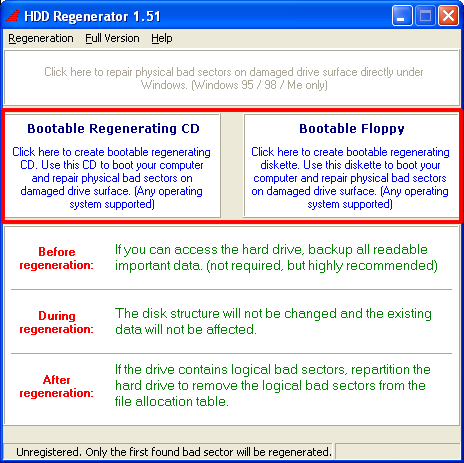
Luego al ejecutarlo nos aparecerá una ventana como esta y en ella seleccionaremos la unidad óptica en la que queremos crear nuestro disco de inicio:
Ventana hdd regenerator


COMO REPARAR DISCO DURO DAÑADO | MEMORIA USB | MICRO SD | MP3 MP4 | TARJETA DE MEMORIA


Algunos detalles:
Si el disco presenta demasiados sectores defectuosos lo mejor es que vayamos pensando en comprar otro.
Si el disco funciona correctamente pero muy lento, es probable que necesitemos realizar una defragmentación.
Para mas seguridad podemos crear una partición para “encapsular” la parte mala del disco, esto es interesante para evitar solicitudes de acceso a los sectores que están con un pie en la tierra y otro en el cielo de los bytes.
El proceso suele demorar varias horas, aproximadamente el HDD Regenerator en mi caso escaneaba 10 MB por Segundo, salvo cuando encontraba algún cluster con defectos que se tardaba un buen rato.
Conclusión:
HDD Regenerator es una herramienta muy buena, pero tampoco hace milagros, no obstante si queremos rescatar un disco que tiene muy pocos sectores dañados puede servir y mucho.

miércoles, 4 de abril de 2018

Eliminar virus de Accesos directos en una USB y archivos ocultaos

Eliminar virus de Accesos directos en una USB


* Clic en Inicio - Equipo - Herramientas - Opciones de Carpeta
* En la pestaña ver (MARCAMOS) - Mostrar Archivos, Carpetas y Unidades Ocultos.
* (DESMARCAMOS) - Ocultar Archivos Protegidos Del Sistema Operativo.

Siguiendo esos tres pasos anteriores ya podemos vizualizar nuestros archivos, sin embargo no los podemos des ocultar porque están bloqueadas las opciones, esto se debe al verdugo el "VIRUS"

Acá la Solución:


3 Pasos sencillos: 

1.- Tecla windows+R 
2.-cmd 
3.-Attrib /d /s -r -h -s *.*

* Abrir El Símbolo Del Sistema Presionando La Combinación De Teclas Win + R y escribimos cmd

usb

* Luego en el cmd escribir la letra de nuestra unidad USB Ejemplo F:

virus

* Y presionamos ENTER.
* Posteriormente tecleamos attrib -s -h -r /s /d *.*

Como

del *.inf
del "RECYCLER"
del *.lnk
attrib -h -r -s *.* /s /d
exit 

Acción y Significado de cada uno de los comandos utilizados:

Attrib: Para visualizar o modificar atributos
/d: Para poder procesar carpetas
/s: Para poder procesar subcarpetas
* -r: Quitar atributos de solo lectura
* -h: Quitar atributos de oculto
-s: Quitar atributos de sistema


*.*: Para archivos de cualquier nombre, con cualquier extensión. 

martes, 6 de marzo de 2018

CÓDIGOS DE ERROR DE WINDOWS / TABLA

Código de error
Causa
Posible solución
Windows no puede comprobar la firma
digital para los controladores requeridos para
este dispositivo.
No se encuentra ningún controlador en línea por parte de Windows y no se ha instalado ninguno manualmente
·         Ejecutar el Asistente para solucionar problemas
·         Actualizar el controlador del dispositivo
Windows no puede iniciar nuevos dispositivos de hardware porque el subárbol del sistema es demasiado largo
(supera el límite de tamaño del Registro).
Se ha llegado al límite de registros de dispositivos por lo cual se debe vaciar o eliminar de la lista los que ya no sean utilizados
·         Desinstalar dispositivos que ya no se están utilizando
Se ha bloqueado el inicio del software de este dispositivo porque se sabe que presenta problemas con Windows. Póngase en contacto con el fabricante del hardware para
obtener un controlador nuevo.
El controlador del dispositivo tiene alguna falla o no es la versión adecuada para el ordenador o para el mismo hardware
·         Actualizar el controlador del dispositivo
Windows no puede utilizar este dispositivo de hardware porque se ha preparado para "extracción segura", pero aún no se ha extraído del equipo.
Expulsamos el dispositivo del sistema más nunca lo retiramos del puerto en el que se encuentra conectado
·         Volver a conectar el dispositivo al equipo
·         Reiniciar el equipo
Actualmente, este dispositivo de hardware no está conectado al equipo.
Puede que haya una falla en el cable como un corto circuito o pueda que el dispositivo simplemente no se encuentre conectado
·         Volver a conectar el dispositivo al equipo
Una aplicación o servicio apagó este dispositivo de hardware.
Algún programa en el equipo desactivo temporalmente el dispositivo
·         Reiniciar el equipo
Windows detuvo este dispositivo porque informó de problemas.
El dispositivo presento fallas ante el sistema o intento obtener permisos de control hacia el equipo
·         Ejecutar el Asistente para solucionar problemas
·         Consultar la documentación del hardware
Windows no puede cargar el controlador de dispositivo para este hardware porque ya hay un dispositivo duplicado ejecutándose en el sistema.
Puede que estén dos dispositivos de el mismo tipo conectados al ordenador, pero cada uno requiera de un controlador diferente
·         Reiniciar el equipo

Windows cargó correctamente el controlador de dispositivo para este hardware, pero no encuentra el dispositivo de hardware.
No se ha encontrado el controlador en línea por medio de la base de datos de Windows ni se ha instalado manualmente
·         Actualizar el controlador del dispositivo
·         Desinstalar y reinstalar el controlador
Windows no puede tener acceso a este hardware porque falta información clave del servicio en el Registro o ésta se registró incorrectamente.
Ha ocurrido una falla a la hora de la instalación del controlador y algún servicio o archivo no ha sido instalado correctamente
·         Desinstalar y reinstalar el controlador

Codigos de Errores en una pc.


Errores Numericos


Un error numérico implica un problema de equipo, mientras que un fallo de texto significa un poblema en el sistema de DOS.  Existen varias causas comunes para fallos en el equipo.  Verifíque primero que que todas las conexiones se encuentren bien aseguradas.  
 
NÚMERO DE ERROR
PROBLEMA
101 - 199
Error en la tarjeta del sistema
201 - 299
Error del RAM
301 - 399
Error de teclado
601 - 699
Error en el disco flexible
901 - 999
Error en un puerto de la  impresora
1101 - 1199
errror en un puerto serial
1701 - 1799
error en el disco duro

Si el monitor o la tarjeta de video no funcionan, entonces el error de equipo se identificara por un sonido ("beeps"). 

NÚMERO DE BEEPS
PROBLEMA
1
Error de memoria
2
Error de memoria
3
Error de memoria
4
Error de memoria
5
Error de CPU
6
Error del controlador del teclado
7
Error de CPU
8
Error de tarjeta de video
9
Chip BIOS defectuoso
10
Error de CMOS
11
Error de memoria cache
12

miércoles, 28 de febrero de 2018

Tu disco duro esta muriendo? Comprobarlo

Comprobando la salud de tu disco duro 

comprobar

Utilizar esta aplicación no tiene gran misterio. Cuando la ejecutes te pedirá permisos de administrador, y tras concedérselos el programa analizará tus discos duros al iniciarse. En su pantalla principal, arriba a la izquierda tendrás un recuadro azul donde pone Estado de salud, y que si el disco duro se encuentra bien te pondrá que es Bueno. 

salud

Si tienes más de un disco duro, en la parte superior de la aplicación podrás pulsar sobre los discos que tengas en el PC (1), y cada vez que lo hagas toda la información cambiará para mostrarte la del disco seleccionado. Y es que al lado de la temperatura verás todos los datos del disco, desde su nombre y capacidad hasta número de serie, letra seleccionada o el tiempo durante el que lo has estado utilizando. 

estado


Si uno de los discos duros no está al cien por cien, en Estado de salud te aparecerá el porcentaje de su salud. Por ejemplo, en la captura debajo de Bueno me aparece un 92% (1). Debajo del todo tienes una lista de datos sobre la salud del disco, y en la captura puedes ver que pone Percent Lifetime Used al 92% (2). Eso quiere decir que ya he gastado un 8% de la vida útil de ese disco. Los diferentes problemas que pueda tener el disco aparecerán en esta lista. 


El porcentaje de la salud del disco duro es vital, puesto que cuanto más bajo sea menos faltará para que tu disco duro muera. Por lo tanto estate atento a estos indicadores, y cuando veas que la salud de uno de tus discos se resiente empieza a pensar en hacer copias de seguridad y/o en comprar otro para sustituirlo. 


disco

Si quieres volver a escanear la salud de tu disco duro pulsa sobre la opción Función en el menú superior (1), y en el menú desplegable elige la opción Reescanear (2). Eso sí, no esperes grandes cambios salvo quizá la temperatura.